


 Torna al blog

Finché hai un VPS, la lista dei servizi è facile da leggere. Poi arrivano il server di staging, il database, la storage box per i backup, il game server della community, i siti dei clienti. A un certo punto la panoramica diventa un elenco lungo in cui cerchi sempre la stessa cosa, e la domanda "quanto mi costa questo cliente?" richiede un foglio di calcolo.
Per questo in DeluxHost Cloud ci sono i progetti.
Cos'è un progetto
Un progetto è una cartella per i tuoi servizi. Ci metti dentro quello che vuoi: VPS, server dedicati, game server, hosting, storage box. Nella panoramica i progetti compaiono come schede in cima, prima dei servizi che non sono in nessun progetto, e ognuna dice quanti servizi contiene e quanti sono accesi.
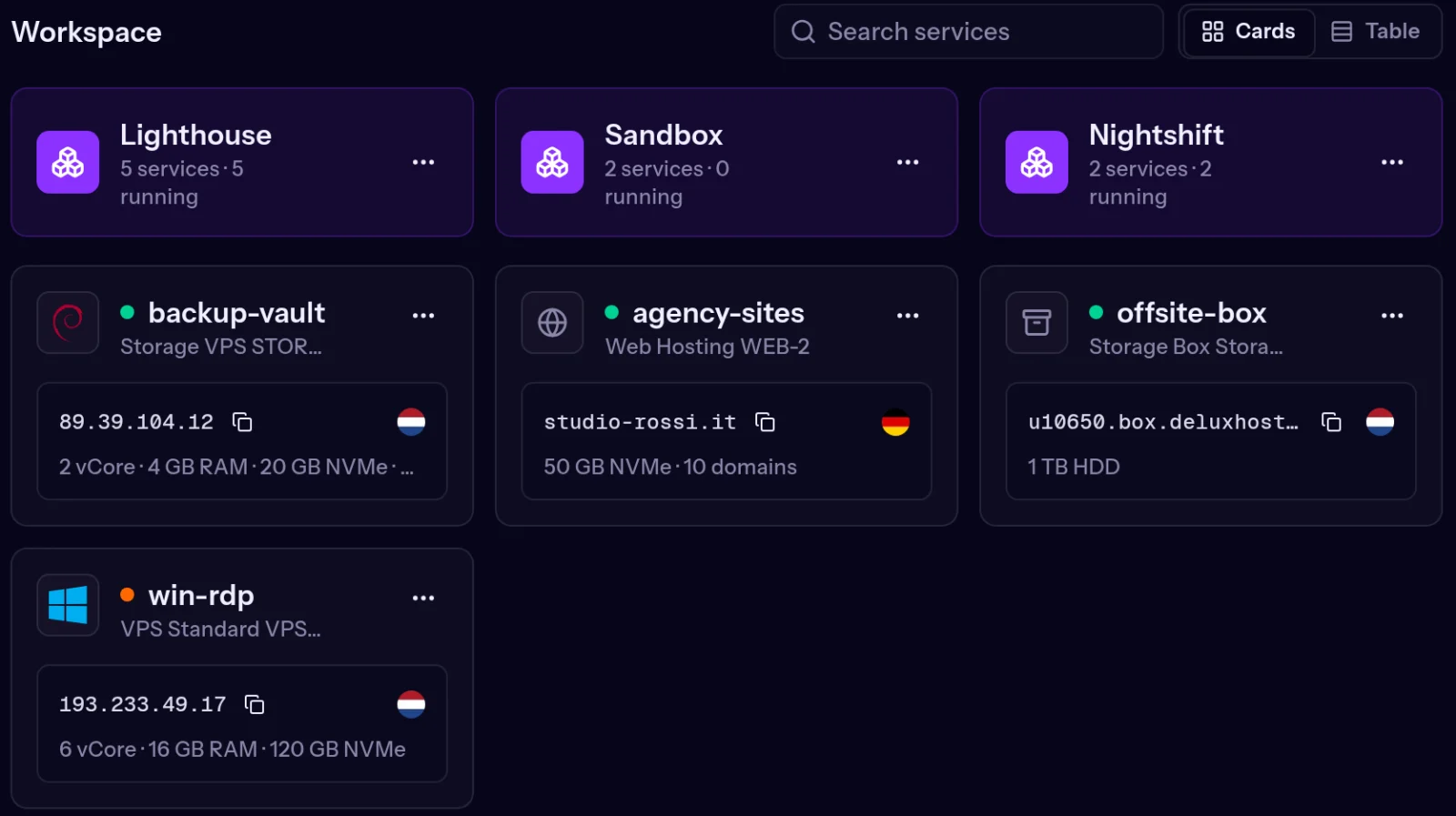 La panoramica con i progetti in cima e i servizi sotto
La cosa importante: un progetto cambia solo come vedi i servizi nel pannello. Spostare un server in un progetto non lo riavvia, non cambia i suoi IP e non tocca la fatturazione. Puoi riorganizzare tutto quando vuoi, senza rischi.
Perché usarli
- Separare gli ambienti. Produzione da una parte, staging e test dall'altra: quando devi riavviare o reinstallare qualcosa, sei sicuro di essere nel posto giusto.
- Un progetto per cliente. Se gestisci server per altri (agenzie, sviluppatori, sistemisti), ogni cliente ha la sua cartella.
- Sapere quanto costa ogni progetto. Nella pagina delle fatture c'è la colonna Project e il filtro All projects: scegli un progetto e vedi solo le sue fatture.
- Dare accesso solo a una parte dell'account. Inviti un collega o un cliente e gli fai vedere solo i progetti che decidi tu (più sotto i dettagli).
- Trovare le cose più in fretta. Apri un progetto e vedi solo i suoi servizi; dal percorso in alto passi da un progetto all'altro con un clic.
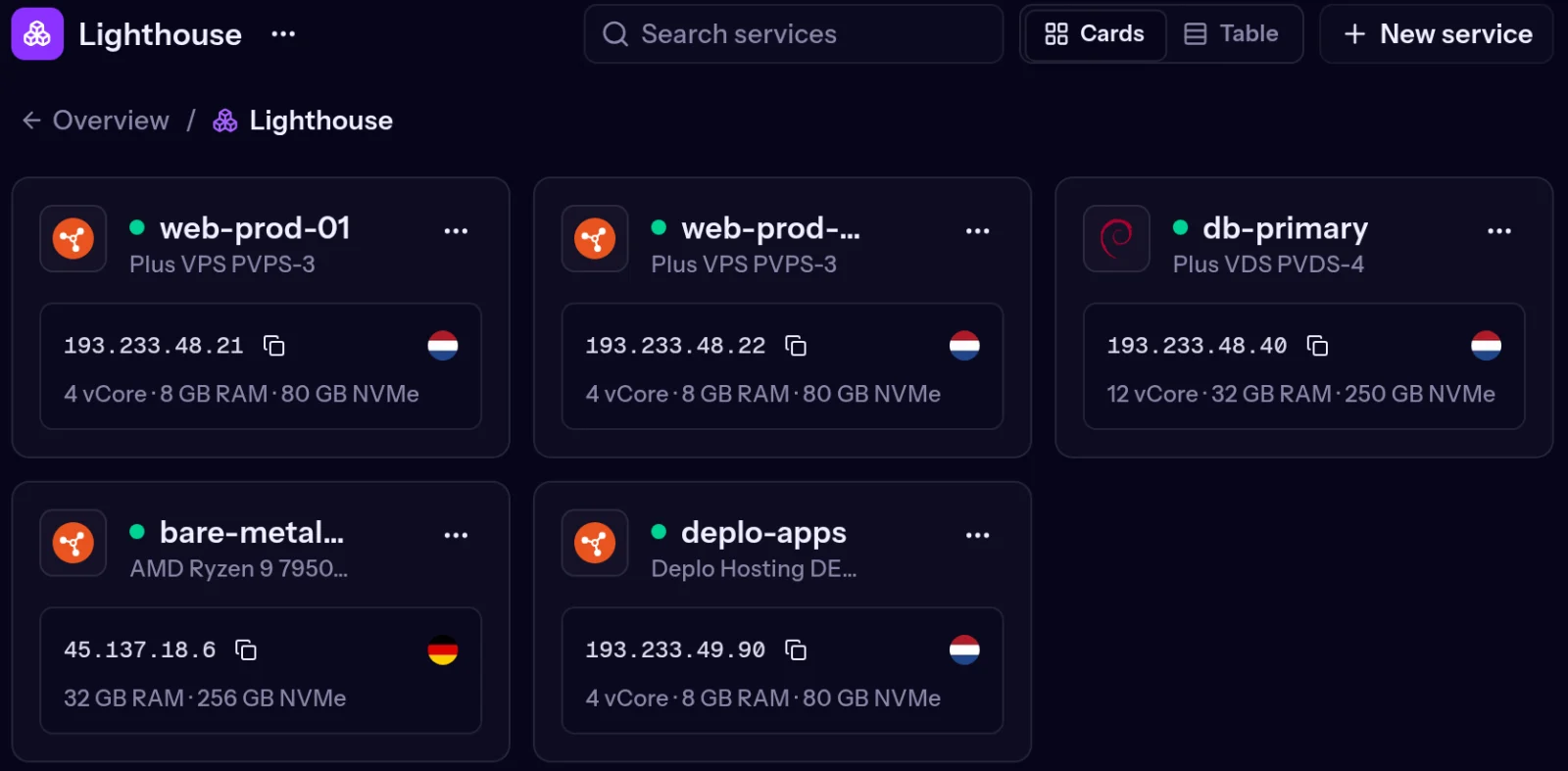 Un progetto aperto: solo i suoi servizi
Come si usano
Creare un progetto. Nella panoramica clicca New project, dagli un nome (fino a 60 caratteri) e conferma con Create project.
Spostare i servizi. Ci sono più modi, usa quello più comodo:
- trascina la scheda del servizio sopra la scheda del progetto;
- apri il menu ⋯ del servizio, scegli Move to project e il progetto (o New project per crearne uno al volo con quel servizio dentro);
- per spostarne molti insieme, tieni premuto Ctrl (Cmd su Mac) o Shift, clicca le schede e usa Move to nella barra che compare.
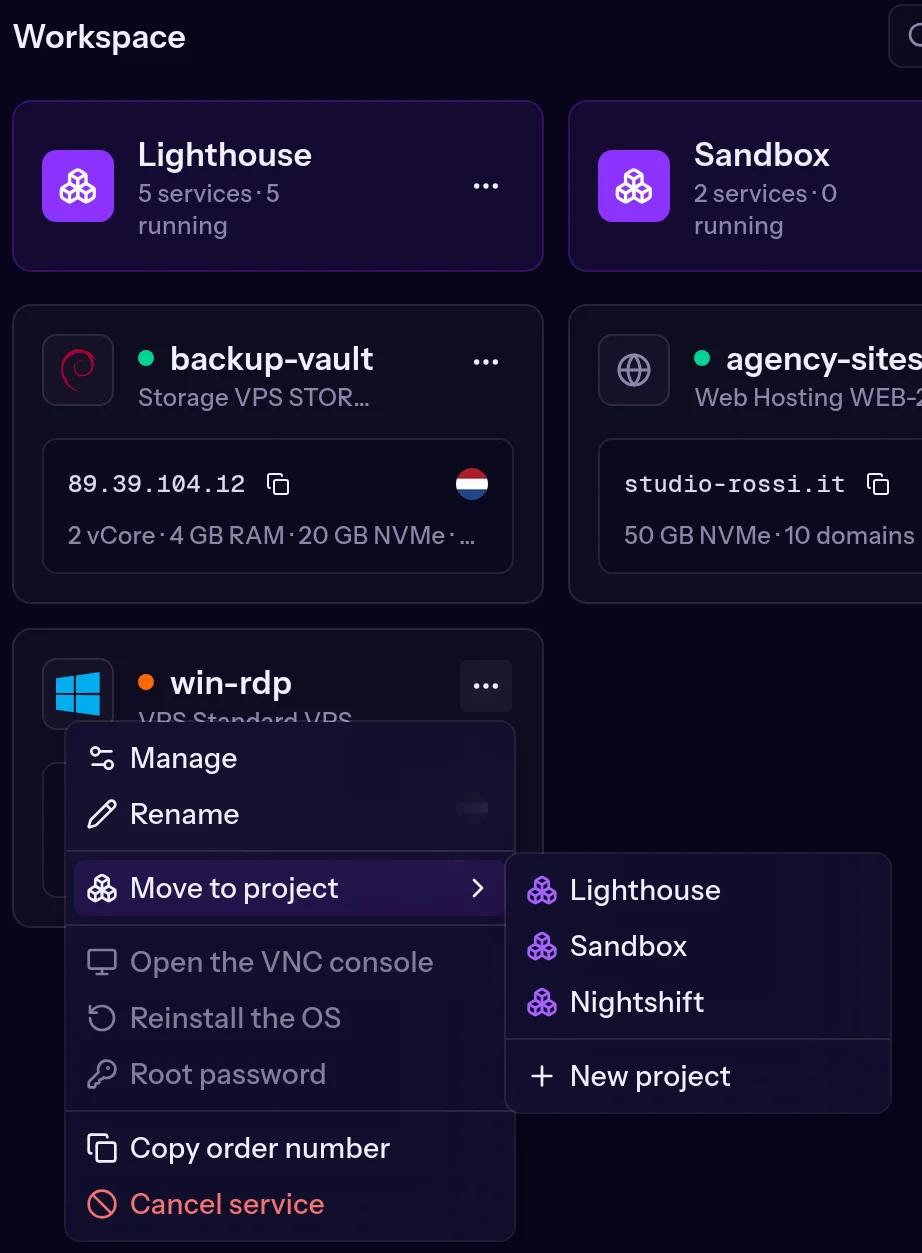 Spostare un servizio in un progetto dal suo menu
Ordinare un servizio direttamente nel progetto. Dal menu del progetto scegli New service here, oppure scegli il progetto nel campo Project durante l'ordine: il nuovo server nasce già nella cartella giusta.
Rinominare o eliminare. Dal menu della scheda del progetto. Eliminare un progetto elimina solo la cartella: i servizi tornano nella panoramica, intatti.
Progetti e fatture
Ogni fattura mostra il progetto dei servizi a cui si riferisce. Con il filtro per progetto ottieni in un attimo l'elenco di quello che hai pagato per un cliente o per un ambiente, pronto da girare o da rifatturare.
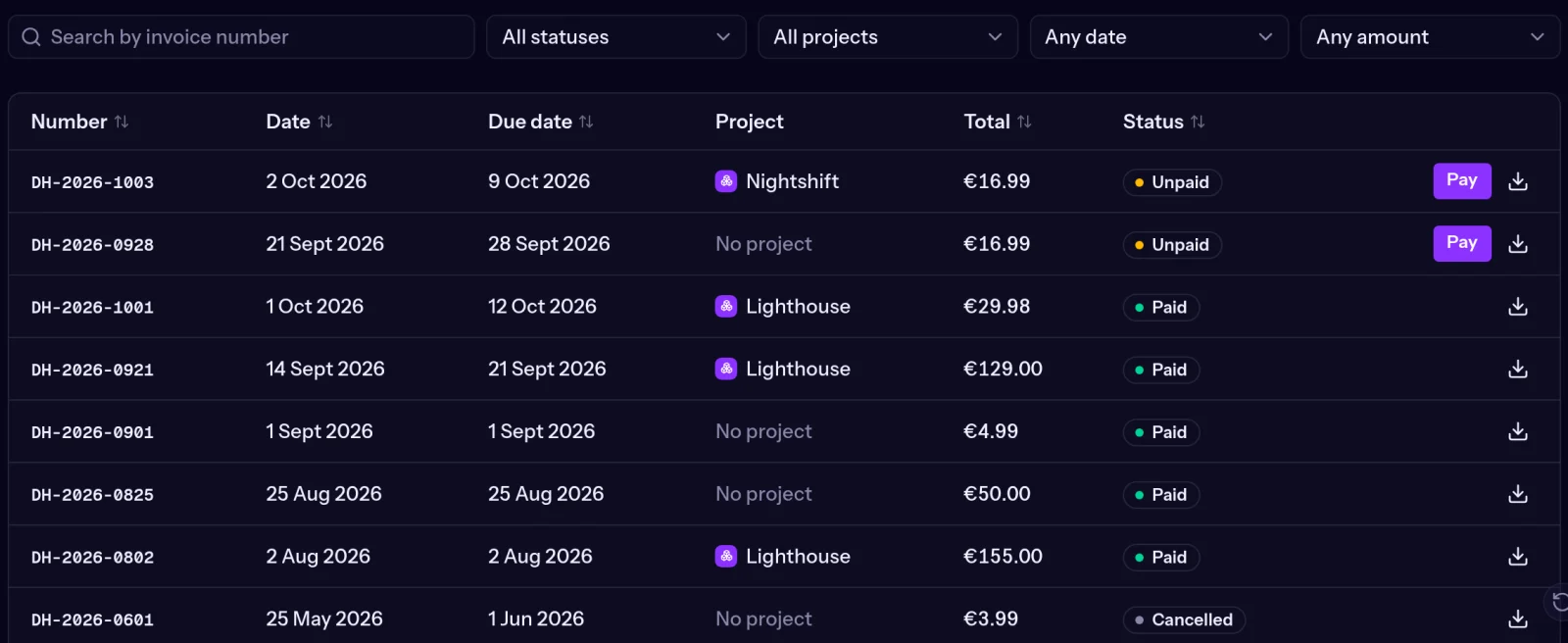 Le fatture con la colonna e il filtro per progetto
Progetti e team
Qui i progetti diventano davvero utili. Quando inviti qualcuno nel tuo account scegli il ruolo (Administrator, Technical, Billing o Read only) e l'accesso: tutto l'account oppure Selected projects, solo i progetti che spunti.
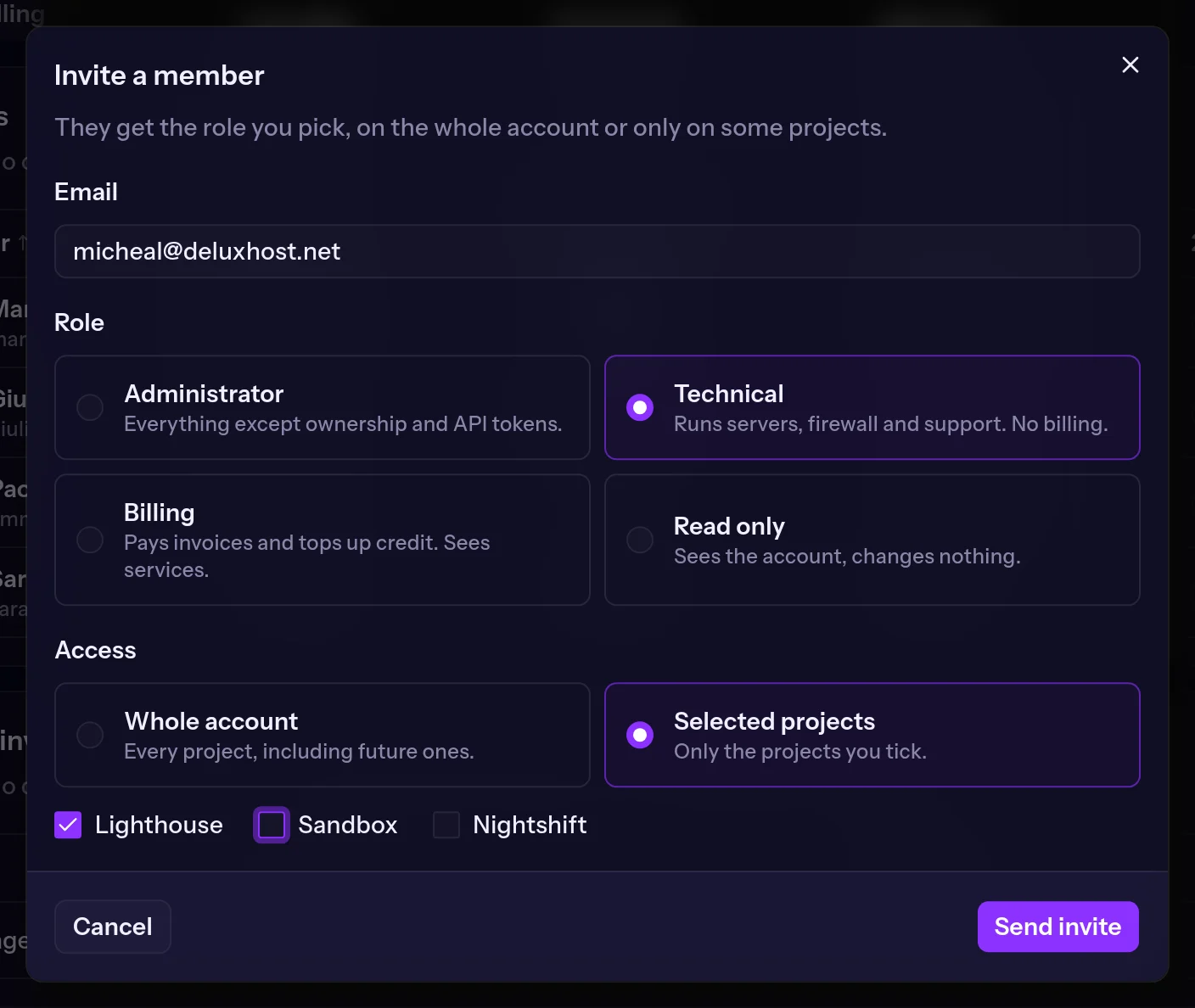 Invitare un membro del team con accesso a un solo progetto
Così lo sviluppatore che segue un cliente vede e gestisce solo i server di quel cliente, e i servizi che aggiungerai a quel progetto in futuro gli compaiono da soli. Non vede gli altri progetti, né i servizi fuori dai progetti.
Da dove iniziare
Se hai più di tre o quattro servizi, prova così: un progetto per ambiente (produzione, staging) o uno per cliente, e sposta i servizi con il trascinamento. Ci vuole un minuto e il pannello diventa subito più leggibile.
Li trovi nella panoramica di cloud.deluxhost.net.
