Torna al blog

Ogni IPv4 dei server che ordini da noi è dietro la protezione anti-DDoS, sempre attiva. Fino a poco fa però lavorava in silenzio: l'attacco veniva filtrato e tu, al massimo, vedevi un picco strano nei grafici. Ora puoi vedere esattamente cosa succede.
Nel pannello DeluxHost Cloud apri Firewall dalla barra laterale e scegli l'indirizzo da controllare. Il badge Protection active conferma che i dati sul traffico arrivano.
Il quadro generale
La scheda Overview riassume lo stato dell'IP:
- Attacks: quanti attacchi sono stati registrati, quanti questa settimana e quanti oggi.
- Last attack: quando è iniziato l'ultimo e il suo picco.
- Clean traffic e Dropped traffic: la media del traffico arrivato al server e di quello scartato nelle ultime 24 ore.
- Bandwidth overview: il grafico del traffico passato e scartato nel tempo, da 10 minuti a una settimana, con aggiornamento automatico.
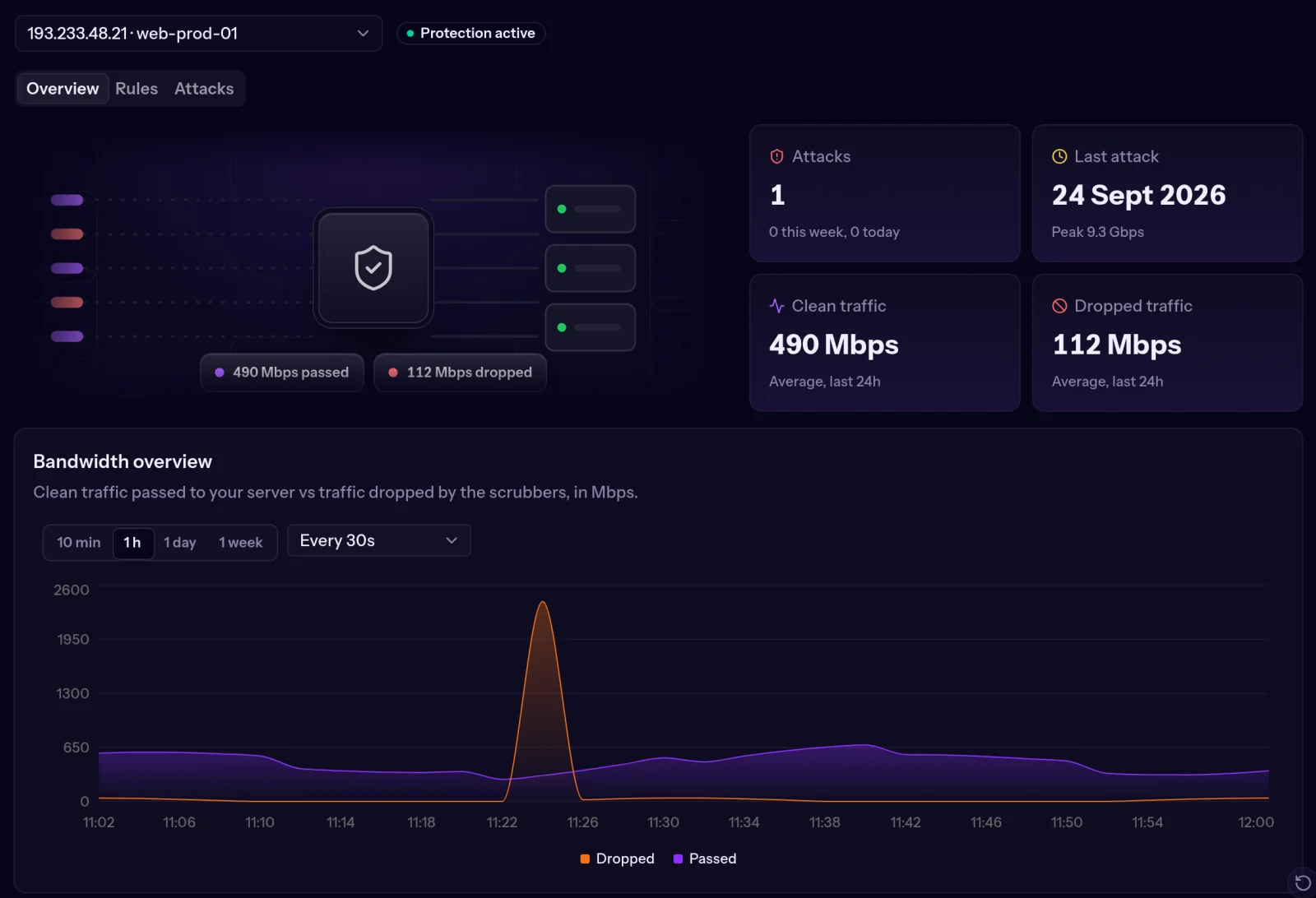 La pagina Firewall: traffico pulito, traffico scartato e un attacco filtrato nel grafico
Il picco arancione nel grafico è un attacco: traffico che i nostri filtri hanno scartato prima che arrivasse al tuo server. La linea viola, il traffico legittimo, resta dov'era.
Lo storico degli attacchi
La scheda Attacks elenca ogni attacco sull'IP selezionato: ID, inizio e fine, picco massimo e i flag che descrivono il tipo di traffico (per esempio SYN, ACK, UDP). Un attacco ancora in corso mostra Incoming al posto dell'orario di fine.
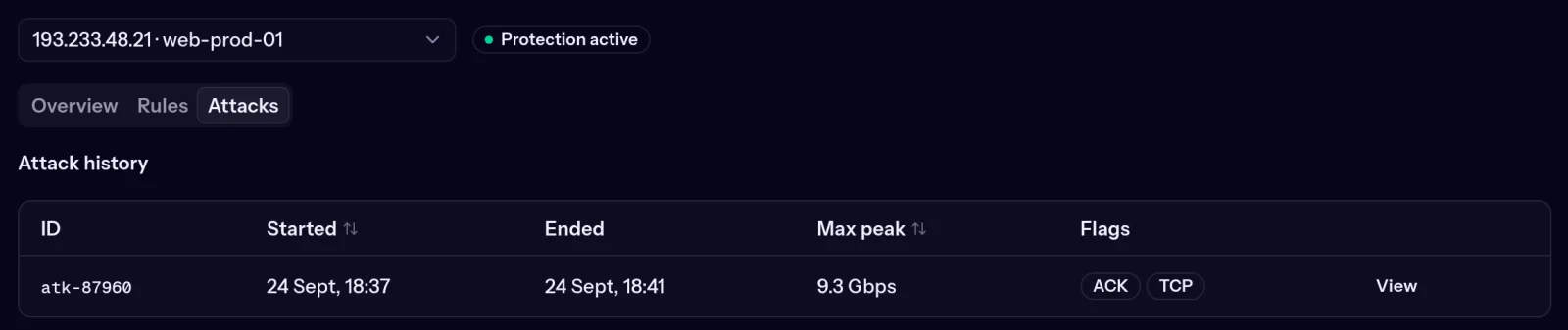 Lo storico degli attacchi di un IP
Con View apri il dettaglio: IP colpito, durata, picco in banda e in pacchetti al secondo, e la ripartizione per porta, cioè quali servizi sono stati presi di mira.
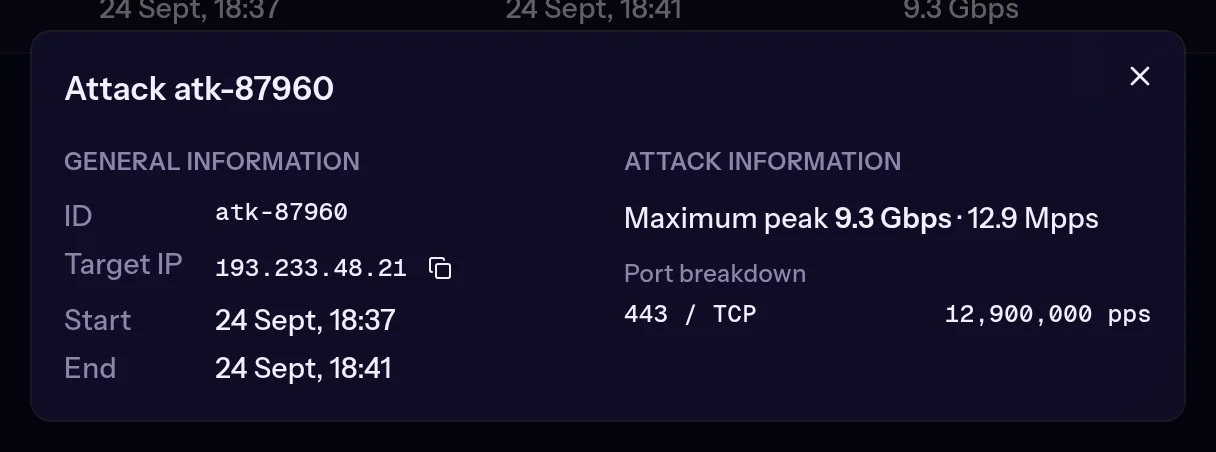 Il dettaglio di un attacco con il picco e la porta colpita
È utile per capire se un rallentamento era un attacco o un problema dell'applicazione, per sapere quale servizio è nel mirino e per avere dati concreti se ne parli con noi: se apri un ticket su un attacco, indica l'ID che trovi qui.
Regole per le tue applicazioni
Senza regole ogni porta riceve il profilo di protezione standard, che va bene per la maggior parte dei casi. Se però sulla tua macchina gira un'applicazione precisa, un game server, un server web, puoi dirlo ai filtri: dalla scheda Rules clicca Create rule, scegli protocollo, applicazione e porta.
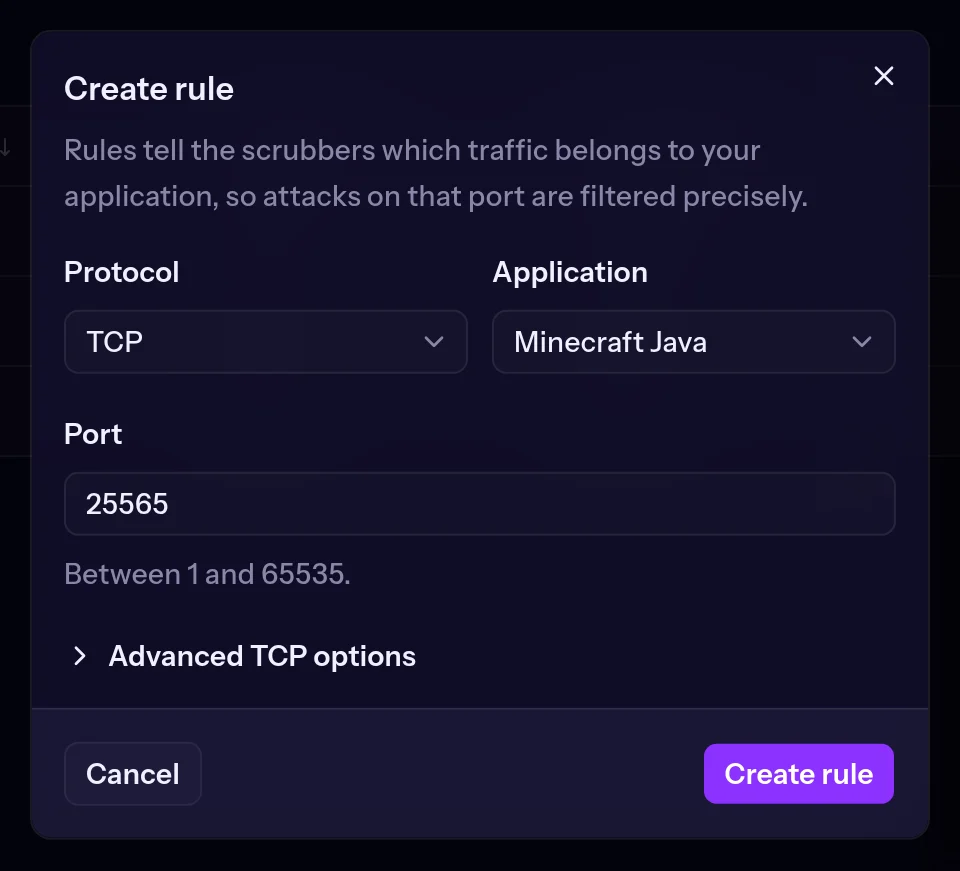 Creare una regola anti-DDoS per un server Minecraft
Con la regola giusta il filtro riconosce il traffico di quell'applicazione: gli attacchi su quella porta vengono scartati con più precisione e i giocatori o i visitatori veri passano senza intoppi. Se la tua applicazione non è in elenco scegli Custom; per il TCP ci sono anche opzioni avanzate, come il limite di connessioni al minuto. La regola passa da Creating a Working quando è attiva.
Queste regole decidono come filtrare gli attacchi, non sono un elenco di indirizzi da bloccare o consentire. Per aprire e chiudere porte c'è la scheda Firewall nella pagina del server.
Anche via API
Storico degli attacchi, traffico e regole sono disponibili anche dalla API di DeluxHost: puoi portare i dati in Grafana o ricevere un avviso quando un attacco è in corso.
Trovi tutto nella pagina Firewall di cloud.deluxhost.net.